




蝴蝶键盘鼠标录制精灵20
 2026-04-27 14:51:54
 浏览次数: 次
 返回列表
返回列表蝴蝶键盘鼠标录制精灵是一款专业的键鼠操作录制的软件工具,软件支持重复录制过的键鼠的操作,类似一个宏功能。十分方便快捷,界面简约,布局直观清晰,操作简单,极易上手,是一款不可多得的利器。
首先,打开网页,要编辑脚本的窗口的网kaiyun平台页,然后启动蝴蝶按键精灵免费版,进入软件的主界面。在界面上点击“新建脚本”按钮。

新建一个“脚本编辑器”以后,现在就可以正式开始编辑脚本设置了。首先设置一下它的设置窗口。
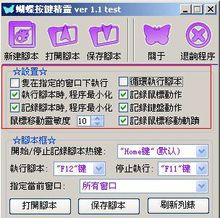
“设置”窗口选择好以后,在脚本框内设置一下脚本热键,热键选择根据个人的习惯来选择,系统默认的热键是“Home”开始/停止,点击热键后面的倒三角,弹出下拉列表,在这里我们选择“End”作为开始kaiyun平台/停止的热键。
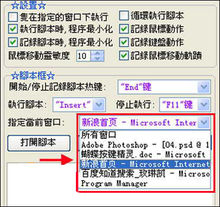
一切设置好之后,点击我们刚才设置的开始记录/停止记录热键,我们设置的热键是“End”,所以我们点击键盘上的“End”键后开始操作。我们可以看到右下角的蝴蝶图标开始变换颜色说明正在记录操作过程,而主界面下方的空白框内出现编辑程序。操作完成以后再次点击“End”停止启示。
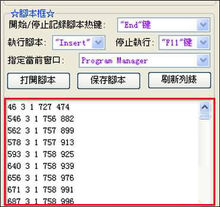
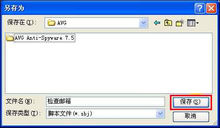
记录完成以后,就要对脚本进行保存,点击界面上方的“保存脚本”或点击界面中间的“保存脚本”按钮,弹出脚本“保存”对话框,在此对话框内输入文件名,然后点击“保存”按钮。如图7所示。
脚本保存好以后,就可以执行脚本了,打开刚才记录的网页,按刚才设置的热键“Insert”执行操作,如果想让操作停止就按设置的执行停止热键“F7”停止操作。
凡是需要键盘和鼠标操作的时候几乎都可以使用软件进行录制,不仅仅是游戏,还包括各种需要机械点击的情况。