




键盘怎么当鼠标用?win10系统键盘当鼠标用的操作方法
 2026-04-21 15:20:22
 浏览次数: 次
 返回列表
返回列表键盘怎么当鼠标用?当我们电脑中鼠标损坏没有鼠标的时候,该如何使用键盘来替代将就使用一下呢?在windows 10系统中系统自带看了辅助功能,里面有很多功能可以帮助我们在遇到困难的时候可以帮助我们渡过困境。今天winwin7小编要给大家分享的是将键盘当做鼠标使用的设置方法。
1、右键点击桌面左下角的开始按钮(或者直接按下win+x组合键),在弹出的菜单中选择“设置”菜单项;
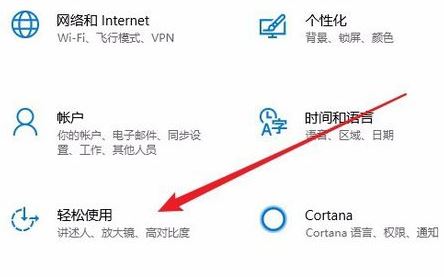
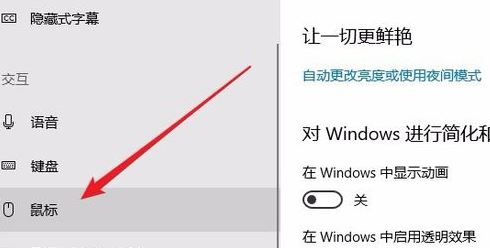
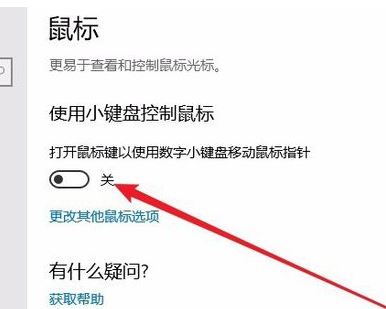
4、在右侧的窗口中,找到“打开鼠标键以使用数字小键盘移动鼠标指针”设置项,把其下面的开关设置为开,如图:
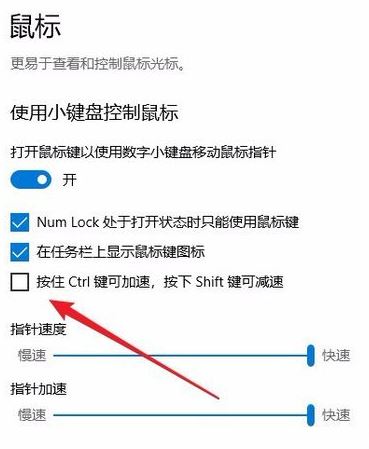
5、如果直接开启该功能的话,移动鼠标指针会非常的慢,所以选中“按住Ctrl键可加速,按下Shift键可减速”设置项前面的复选框,设置鼠标指针的速度与指针的加速度,以方便我们来移动鼠标!
以上即是winwin7小编今天给大家分享介绍的kaiyun平台关于键盘当做鼠标使用的详细设置方法!
上一篇:usb鼠标不能识别怎么办?win10 USB鼠标不能用的解决方法
下一篇:win10去除快捷盾牌怎么操作?教你win10去除快捷盾牌的方法
正版Windows 10 家庭/专业版,操作系统限时抢购[¥1088→¥248抢优惠券