




键盘怎么控制鼠标?键盘移动光标点击一样都不少
 2026-04-13 19:19:26
 浏览次数: 次
 返回列表
返回列表鼠标在电脑操作过程中非常重要,可是有时遇到尴尬的问题,就是鼠标坏了,或是鼠标没有驱动起来,只有键盘能用,这时很多朋友听说键盘可以控制鼠标,那么键盘怎么控制鼠标?其实使用键盘不但能控制鼠标的移动,还可以点击,双击,右键等kaiyun平台等,一样都不少,学习下面的知识,让你在遇到鼠标罢工的时候还可以使用键盘来控制光标。
鼠标键设置成功后,即“鼠标键” 功能为开状态下的数字小键盘区就变成了鼠标键盘。
1.方向键。除“5”键和“0”键外的八个数字键的功能分别为相应的鼠标图符运动方向;鼠标键盘共有八个方向键,键“8”、“2”、“4”、“6”、“7”、“1”、“9”、“3”的功能分别为使鼠标图符向上、下、左、右、左上、左下、右上、右下移kaiyun平台动。
2.单击或双击。键“5”功能为左键(或右键)单击;键“+”功能为左键(或右键)双击;
4.键“-”代表右键;键“*”代表左右双键;键“/”功能为恢复键“5”单击鼠标左键的标准功能;
如果你对移动速度不满意,还可以设置一下鼠标键,对移动速度、加速度等进行调节。
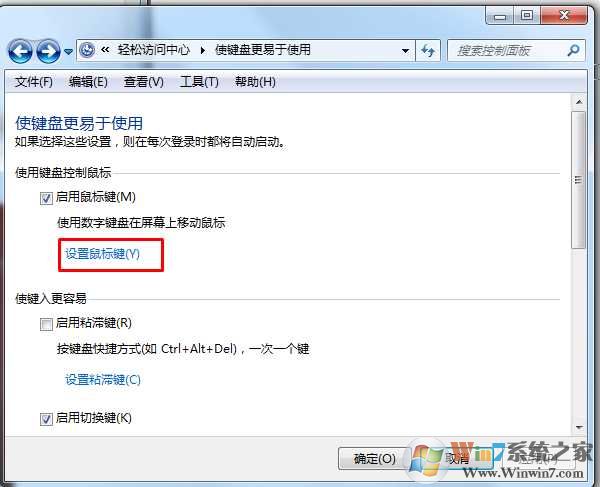
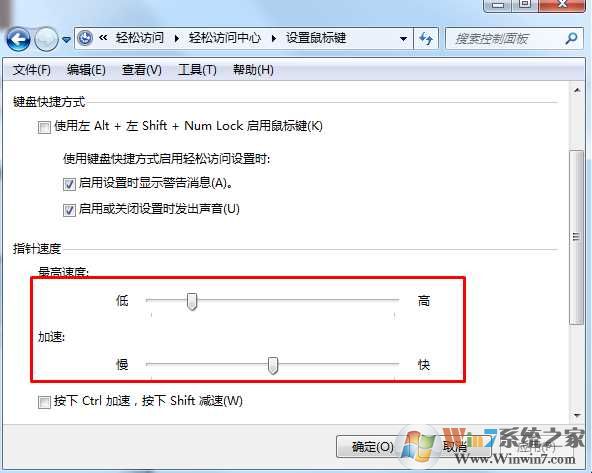
上面就是小编分享的关于如何使用键盘来控制鼠标的方法了,如果觉的有用的小伙伴,可以收藏一下哦。
正版Windows 10 家庭/专业版,操作系统限时抢购[¥1088→¥248抢优惠券