




键盘如何代替鼠标
 2026-04-02 05:14:28
 浏览次数: 次
 返回列表
返回列表
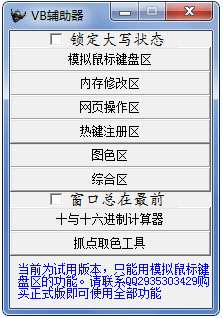
在数字化时代,键盘和鼠标作为计算机的基本输入设备,各自承担着不同的职责。然而,在某些特定情境下,如无法使用kaiyun科技股份有限公司鼠标时,我们完全可以通过键盘来模拟鼠标操作,以保证工作的连续性。以下是一些实现键盘代替鼠标操作的实用技巧。
键盘上的“Num Lock”键上方的数字小键盘区域,可以充当鼠标移动的控制面板。启用此功能通常需按下“Num Lock”键左侧的“功能键”(可能是“Fn”+“F”键组合,具体依电脑型号而定)。之后,使用“2、4、6、8”键分别代表鼠标的“下、左、右、上”移动方向,“5”键则代表鼠标左键点击。如需右键点击,可使用“+”键或“0”键(部分键盘)。
在数字小键盘上,使用“7”和“9”键可以实现鼠标光标的加速移动,而“1”和“3”键则用于减速。这种设计有助于用户在不同场景下快速调整光标移动速度,提高操作效率。
除了数字小键盘外,许多键盘还配备了快捷键,用于模拟鼠标的特定操作。例如,“Ctrl”+“Shift”+“Tab”或“Alt”+“Tab”可以在不同窗口间切换,“Tab”键则常用于在对话框中的选项间移动。此外,一些键盘还具备专门的“鼠标键”功能键,一键即可开启或关闭鼠标键功能。
在Windows系统中,用户可以通过“控制面板”中的“轻松使用设置中心”来调整鼠标键的具体设置,包括指针速度、加速及快捷键配置等。这些设置允许用户根据个人习惯,对键盘代替鼠标的操作进行个性化定制。
通过上述方法,键盘可以很好地替代鼠标完成大部分基本操作。这对于因特殊原因无法使用鼠标的用户来说,无疑提供了极大的便利。