




键盘怎么控制鼠标
 2026-03-31 11:27:03
 浏览次数: 次
 返回列表
返回列表
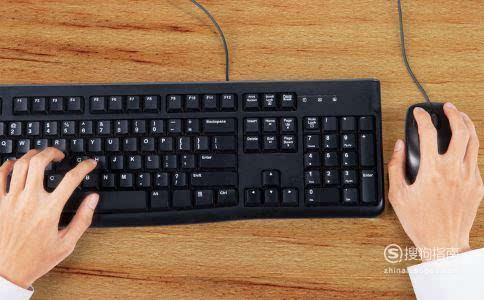
在现代计算机操作中,鼠标是不可或缺的工具,但你是否知道,在某些特定情况下,键盘也可以用来控制鼠标的移动和点击呢?这对于那些没有鼠标或鼠标操作不便的用户来说,无疑是一个实用的功能。接下来,我们将分点介绍如何使用键盘来控制鼠标。
首先,你需要确保你的操作系统支持键盘控制鼠标的功能。在Windows系统中,这个功能通常被称为“键盘导航”或“鼠标键”。你可以通过控制面板或设置菜单找到相关选项,并启用它。在Mac系统中,也有类似的辅助功能设置。
一旦启用了键盘控制鼠标的功能,你需要熟悉一些基本的按键操作。在Windows系统中,通常使用Num Lock键旁边的数字小键盘来控制鼠标的移动。其中,5键代表鼠标的当前位置,其他数字键则代表不同的移动方向。同时,一些功能键如加号(+)和减号(-)可以用来调整鼠标移动的速度。
除了移动鼠标外,键盘还可以模拟鼠标点击操作。在Windows系统中,你可以通过特定的组合键来实现这一功能。例如,按下Num Lock键和回车键可以模拟鼠标左键的点击,而按下Num Lock键和Shift键加回车键则可以模拟鼠标右键的点击。
除了基本的移动和点击操kaiyun官方网作外,一些操作系统还提供了高级设置和自定义选项。你可以根据自己的需求调整鼠标移动的速度、加速度、灵敏度等参数,甚至可以设置自定义的快捷键来执行特定的操作。
通过以上介绍,我们可以看到键盘控制鼠标的功能虽然不如鼠标本身那么直观和方便,但在某些特定情况下却非常实用。掌握这一功能可以让你在没有鼠标的情况下也能轻松操作计算机。